







تقنية نقل الملفات FTP موجودة منذ سبعينيات القرن الماضي وتخدم مالكي مواقع الويب منذ سنوات عديدة. وهي بروتوكول قديم وموثوق لا يزال مستخدمًا حتى اليوم، على الرغم من توفر أدوات أسهل وأكثر سهولة في الاستخدام.
تتيح لك خدمات استضافة المواقع القائمة على cPanel فتح حسابات FTP لإدارة مواقع الويب. على الرغم من أنه يمكنك إدارة ملفاتك باستخدام مستكشف ملفات cPanel، إلا أن هناك حالات يكون فيها استخدام FTP أفضل، على سبيل المثال، عندما تحتاج إلى حل مشكلة، أو لا يمكنك الوصول إلى لوحة التحكم نفسها، أو تحتاج إلى نقل عدد كبير من الملفات. يتيح لك استخدام حساب FTP نقل كميات كبيرة من الملفات، وحتى إذا تمت مقاطعة النقل، فسيعرف برنامج FTP من أين يستأنف النقل، لذلك لن تضطر إلى البدء من جديد.
إنشاء حساب FTP في cPanel
- انقر على حسابات FTP في cPanel (الموجود أسفل قسم الملفات).
- في الشاشة التي تفتح، يمكنك إنشاء حسابات جديدة وإدارة حسابات FTP الموجودة.
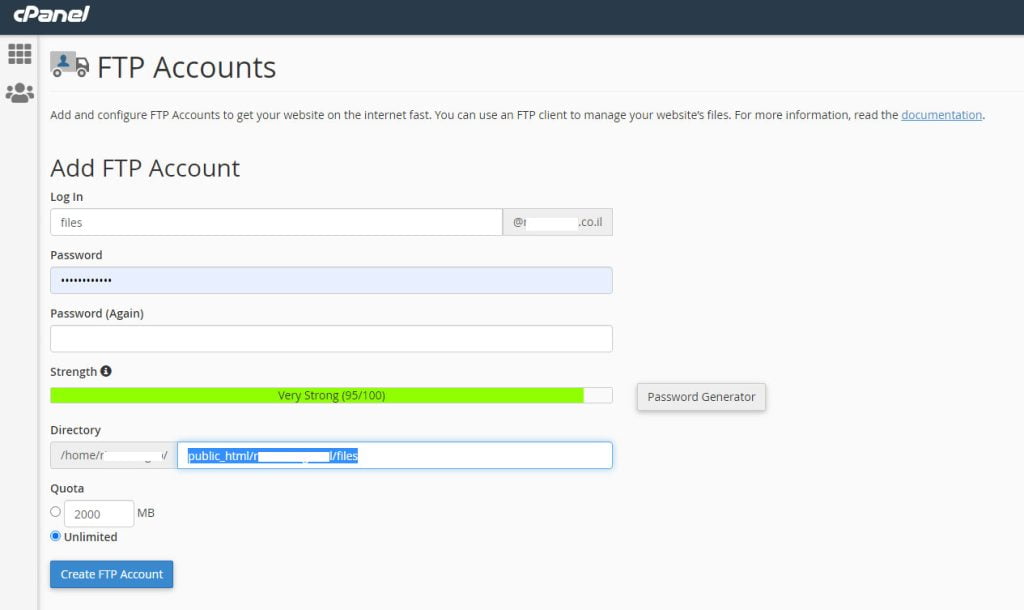
- لإنشاء حساب جديد، تحتاج إلى تعيين اسم الحساب الذي ستستخدمه لتسجيل الدخول. يكون الاسم في شكل عنوان بريد إلكتروني (على سبيل المثال، [email protected])، ولكن لا تحتاج إلى امتلاك حساب بريد إلكتروني بهذا العنوان حتى يعمل الحساب.
- أدخل الاسم في حقل تسجيل الدخول - يجب أن يكون باللغة الإنجليزية و/أو يحتوي على أرقام.
- أدخل كلمة مرور (تأكد من إدخال كلمة مرور قوية - يوجد مؤشر أسفل حقل كلمة المرور يوضح قوة كلمة المرور). يجب عليك إدخال كلمة المرور مرتين للتأكد من أنك قد كتبتها بشكل صحيح.
- حدد المجلد لحساب FTP. سيقوم النظام تلقائيًا بإنشاء مجلد فرعي بالاسم الذي اخترته، ولكن في معظم الحالات تريد أن يكون لحساب FTP حق الوصول إلى جميع المجلدات الموجودة على خادم التخزين، لذلك تحتاج إلى حذف اسم الحساب من حقل الدليل. على سبيل المثال، إذا كان هذا الحقل يحتوي على: public_html/domain.com/files، فاحذف files، وهو اسم الحساب الذي اخترناه في المثال أعلاه. سيؤدي ذلك إلى إنشاء حساب FTP له حق الوصول إلى المجلد الرئيسي للموقع.
- في حقل الحصة، يمكنك تحديد مقدار مساحة التخزين التي يمكن استخدامها مع هذا الحساب. إذا كان هذا حسابًا تنشئه لنفسك لإدارة جميع الملفات الموجودة على الخادم، فحدد الخيار غير محدود.
- انقر فوق إنشاء حساب FTP.
- إذا قمت بإدخال جميع التفاصيل بشكل صحيح، فستظهر رسالة تفيد بأن الحساب قد تم إنشاؤه بنجاح. في هذه المرحلة، يمكنك التمرير لأسفل قليلاً إلى قسم حسابات FTP وترى أن الحساب قد تم إنشاؤه. لمعرفة ما تحتاج إلى إدخاله في برنامج FTP الخاص بك، انقر فوق تكوين عميل FTP.