







هناك عدة طرق لإدارة الملفات على الخادم الذي يستضيف موقع الويب الخاص بك: FTP، أو المكون الإضافي لإدارة الملفات في WordPress، أو مستكشف الملفات المدمج في cPanel.
في هذه المقالة، سنستعرض خيارات إدارة الملفات باستخدام cPanel.
لماذا تحتاج إلى التعامل مع ملفات الموقع الإلكتروني؟
إذا كان لديك موقع ويب بنظام إدارة مثل WordPress، فمن المحتمل أنك تقوم بمعظم عمليات الموقع من خلال واجهة إدارة النظام، وفي معظم الحالات لا تحتاج إلى التعامل مباشرة مع الملفات الموجودة على الموقع. ومع ذلك، في بعض الأحيان يكون من الضروري إجراء تغييرات أو حذف ملفات. على سبيل المثال:
- ترقية WordPress يدويًا: نادرًا ما يحدث هذا، ولكن في بعض الأحيان تكون هناك مشكلة في تحديث WordPress وتحتاج إلى تحديث المجلدات يدويًا.
- الرجوع إلى إصدار سابق من WordPress: يمكنك الرجوع إلى إصدار سابق باستخدام مكون إضافي، ولكن هذا لا يعمل دائمًا. في بعض الأحيان يكون من الضروري الرجوع إلى إصدار سابق من WordPress بسبب خلل ما، وللقيام بذلك تحتاج إلى الوصول إلى الملفات نفسها.
- إجراء تغييرات على ملف htaccess: على سبيل المثال، لإنشاء عمليات إعادة توجيه إلى Google أو إعدادات أمان مختلفة.
- إعادة تسمية مجلد المكونات الإضافية: إذا كان موقع WordPress الخاص بك لا يتم تحميله أو كان هناك تعارض بين المكونات الإضافية، فقد تحتاج إلى إعادة تسمية مجلد المكونات الإضافية لتعطيل جميع المكونات الإضافية على الموقع مرة واحدة والتحقق تدريجيًا من مكان المشكلة.
- حذف الملفات: الملفات غير الضرورية، التي تتجاوز مساحة تخزين الخادم، أو النسخ الاحتياطية القديمة - من الجيد التحقق من الوضع من وقت لآخر وحذف الملفات التي لم تعد هناك حاجة إليها.
- التعامل مع الأعطال أو الاختراقات: عادةً ما تتطلب الأعطال أو الاختراقات التي تتعرض لها المواقع الوصول إلى إدارة الملفات.
- التحقق من السجلات على خادم التخزين: في حالة حدوث خلل أو اختراق على الموقع.
- ضغط الملفات وتنزيلها على جهاز الكمبيوتر الخاص بك.
إدارة الملفات باستخدام cPanel
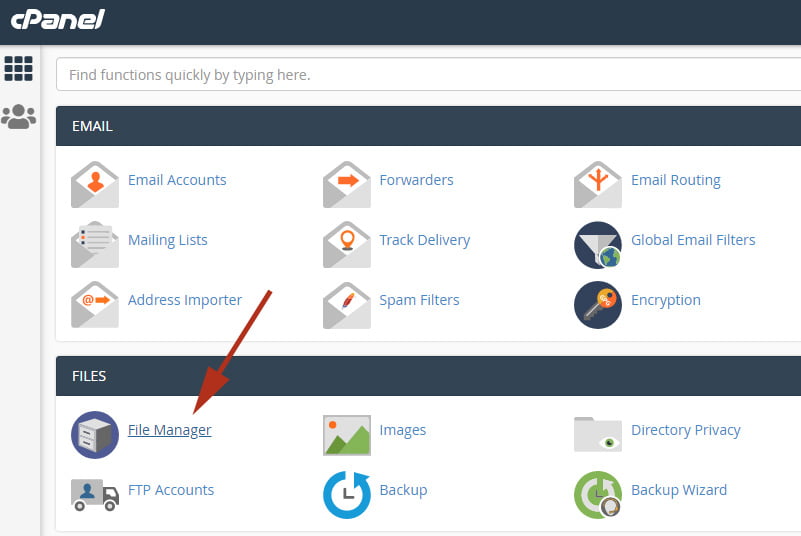
يوفر لك مدير الملفات في cPanel واجهة كاملة لإدارة ملفات موقع الويب الخاص بك، مباشرة في متصفحك. بعد تسجيل الدخول إلى خادم التخزين، انقر فوق "مدير الملفات" للدخول إلى مستكشف الملفات. إذا لم ترى الرمز المقابل، فحاول البحث عن "مدير الملفات" في حقل البحث.
بعد النقر على "File Manager" (مدير الملفات)، سترى شاشة إدارة الملفات. في معظم خدمات الاستضافة، لن تكون نقطة الدخول لإدارة الملفات هي مجلد الموقع نفسه، بل مجلد التخزين الرئيسي، الذي يحتوي على عناصر أخرى إلى جانب ملفات الموقع. في معظم الحالات، ستحتاج إلى النقر على "Public HTML" (HTML عام) للوصول إلى ملفات الموقع.

الإجراءات التي يمكنك تنفيذها على الملفات في cPanel
يمكنك تنفيذ مجموعة متنوعة من الإجراءات على الملفات الموجودة على الموقع باستخدام الأزرار الموجودة في الجزء العلوي من الشاشة.- إنشاء ملف أو مجلد جديد (باستخدام أزرار +ملف و+مجلد).
- نسخ أو نقل الملفات من مجلد إلى مجلد (باستخدام السحب والإفلات أو أزرار COPY أو MOVE).
- تحميل الملفات - تحميل.
- تنزيل الملفات.
- حذف الملفات - حذف (عادةً ما يتم نقل الملفات إلى سلة المحذوفات ولا يتم حذفها على الفور، ما لم توجه النظام بخلاف ذلك).
- استعادة الملفات.
- إعادة تسمية ملف - إعادة تسمية.
- تحرير محتوى الملف - تحرير.
- تحرير محتوى الملف باستخدام محرر HTML - زر محرر HTML.
- تغيير أذونات الملف - أذونات.
- عرض محتوى الملف دون تغييره - عرض.
- ضغط الملفات في ملف أرشيف مثل ZIP أو فتح ملف أرشيف - زر الضغط وزر الاستخراج.
نوصيك بتوخي الحذر الشديد عند استخدام مدير الملفات في cPanel، وعدم القيام بأي إجراءات ما لم تكن متأكدًا مما تفعله. في أي حال، إذا ارتكبت خطأ تسبب في حدوث خلل في الموقع، يمكنك استعادة الموقع باستخدام إحدى النسخ الاحتياطية اليومية التي يقوم استضافة Linux بتنفيذها تلقائيًا.