







No es agradable ver un sitio web cerrado. ¿Intentas iniciar sesión en tu sitio de WordPress y no puedes? Es un poco como quedarse fuera de casa. La puerta principal, que siempre estaba abierta, ahora está cerrada con llave. Puede ser frustrante, incluso estresante, pero es importante recordar que se trata de una situación habitual y que suele haber una solución. A continuación, te presentamos algunas razones comunes por las que las personas quedan fuera de su sitio de WordPress, y las soluciones.
Olvidaste tu contraseña
Le pasa a todo el mundo. Esta es la razón más común por la que no se puede acceder al sitio, y no es de extrañar: con tantas contraseñas que recordar, es fácil perder la cuenta. Afortunadamente, WordPress ofrece una herramienta de recuperación sencilla e integrada:
Cómo recuperar tu contraseña de WordPress
- Ve a la pantalla de inicio de sesión y haz clic en el enlace «¿Has olvidado tu contraseña?».
- Introduce la dirección de correo electrónico asociada a tu cuenta en el sitio.
- WordPress te enviará un correo electrónico con un enlace para restablecer tu contraseña. Haz clic en el enlace y elige una nueva contraseña.
- Si no recibes el correo electrónico: Comprueba tu carpeta de spam y asegúrate de que la dirección de correo electrónico que has introducido coincide con la asociada a tu cuenta en el sitio web.
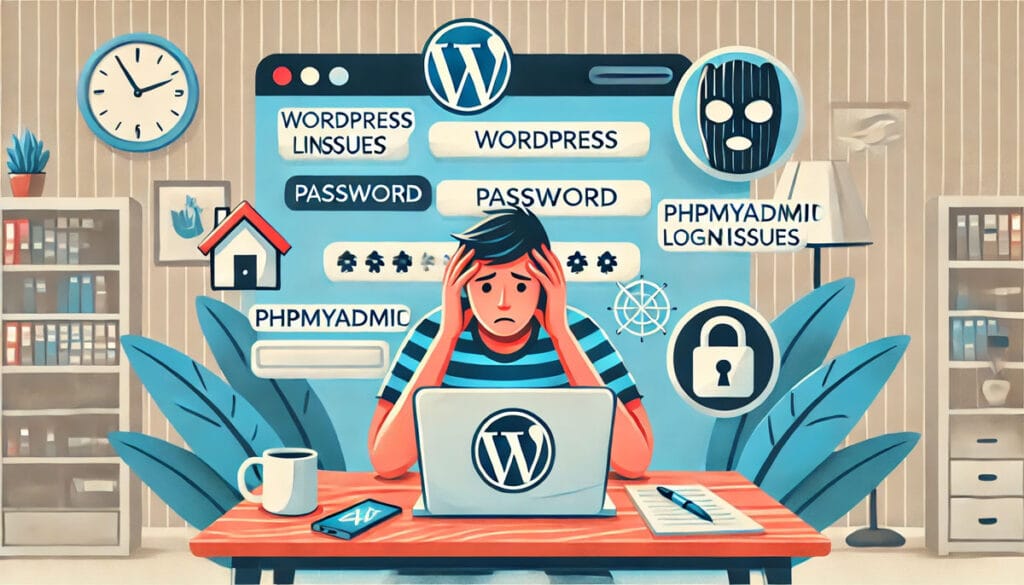
La recuperación de contraseña de WordPress no funciona
Este es un paso un poco más «avanzado». Es posible que hayas olvidado la dirección de correo electrónico que utilizaste para registrarte en el sitio web o que no tengas acceso a ese correo electrónico. Esto ocurre a veces con sitios web muy antiguos y sin mantenimiento (por lo que se recomienda utilizar los servicios de un profesional de mantenimiento de sitios web).
Si no puede recuperar su contraseña de la forma habitual, es posible que tenga que acceder directamente a la base de datos utilizando phpMyAdmin.
Actualizar su contraseña de WordPress a través de phpMyAdmin
- Inicie sesión en el panel de control de su alojamiento (cPanel o similar).
- Busque la opción phpMyAdmin y ábrala.
- Seleccione la base de datos de su sitio web (si no está seguro de qué base de datos pertenece a su sitio web, puede consultar el archivo wp-config.php, que contiene los detalles).
- En el menú de tablas, busque la tabla llamada wp_users.
- Busque su usuario en la lista y haga clic en «Editar».
- En el campo user_pass, introduzca una nueva contraseña. Es importante seleccionar el protocolo de cifrado MD5 para cifrar la contraseña.
- Guarde los cambios e intente iniciar sesión con la nueva contraseña.
https://www.youtube.com/watch?v=9oUJ8sU-X7c
El sitio ha sido pirateado y se ha bloqueado su acceso al mismo
¿Cómo saber si un sitio de WordPress ha sido pirateado? Estos son algunos indicios comunes:
- Cambios desconocidos en el sitio: contenido que ha desaparecido o se ha añadido, imágenes que han sido sustituidas, cambios en el diseño del sitio... Todo ello puede indicar un pirateo.
- Mensajes de advertencia de tu navegador: si tu navegador te advierte sobre tu sitio web y afirma que no es seguro, es una clara señal de que hay un problema.
- Redireccionamientos a sitios web desconocidos: si su sitio web redirige a los usuarios a sitios web que no reconoce, es probable que haya sido pirateado.
- Mensajes de error desconocidos: si el sitio web muestra de repente errores extraños que antes no estaban ahí, podría ser un indicio de piratería.
- Correos electrónicos extraños desde el sitio web: si recibe correos electrónicos de su sitio web que usted no ha enviado, o si recibe correos electrónicos con contenido extraño (que intentan obtener sus datos), esto podría ser una señal de piratería.
- No se puede acceder a la pantalla de administración, la contraseña que sabes que es correcta se muestra como incorrecta. Esto ocurre cuando los piratas informáticos eliminan usuarios o cambian contraseñas.
¿Qué debe hacer en tal caso?
- Restaurar desde la copia de seguridad: si tiene una copia de seguridad reciente, restaure el sitio a su estado anterior. Puede utilizar su servicio de alojamiento web para ello.
- Limpieza del hackeo: si no tiene una copia de seguridad, se recomienda que se ponga en contacto con un profesional especializado en la limpieza de sitios web hackeados.
- Vuelve a protegerlo: después de solucionar el hackeo, instala un plugin de seguridad como Wordfence o Sucuri para evitar futuros hackeos, y también considera cambiar a un servicio de alojamiento más seguro y profesional.
La pantalla de inicio de sesión no aparece
A veces aparece una página en blanco en lugar de la pantalla de inicio de sesión de WordPress, o se muestra un mensaje de error. Obviamente, para iniciar sesión en el sitio, primero debe llegar a la pantalla de inicio de sesión. A continuación se presentan algunos problemas comunes en este sentido, y sus soluciones.
Problema con la URL: compruebe que está accediendo a la dirección correcta, normalmente: sudominio.com/wp-admin o sudominio.com/wp-login.php.
Un plugin o tema está causando el problema. Intente desactivar todos los plugins de la siguiente manera:
- Inicie sesión en cPanel o a través de FTP.
- Vaya a la carpeta wp-content/plugins.
- Cambie el nombre de cada carpeta de plugin (por ejemplo, añada _disabled al nombre de la carpeta).
- Intente acceder de nuevo a la pantalla de inicio de sesión.
Problema con el archivo htaccess: descargue el archivo htaccess a su servidor local y cambie su nombre para desactivarlo. Intente cargar la pantalla de inicio de sesión de nuevo.
Ha utilizado un plugin que cambia la URL de la pantalla de inicio de sesión: en este caso, desactivar todos los plugins resolverá el problema, pero si sabe que tiene un plugin de este tipo, intente primero desactivarlo y luego pruebe medidas más drásticas.
Mal funcionamiento o configuración incorrecta en el archivo wp-config.php: este archivo contiene la configuración básica de todos los sitios de WordPress, y cambiarlo puede interrumpir la actividad del sitio. Intente restaurar el archivo a su estado normal (si tiene una copia de seguridad) o cree un nuevo archivo con la configuración predeterminada de WordPress.
Mal funcionamiento del servicio de alojamiento del sitio web
Los problemas con el propio servicio de alojamiento pueden impedirte conectarte al sitio. Si todo el sitio está inaccesible, y no solo la pantalla de administración, es probable que se trate de un problema del servidor.
Es posible que veas mensajes de error como «500 Internal Server Error» o «403 Forbidden».
En este caso, debe ponerse en contacto con su empresa de alojamiento para comprobar qué está pasando. También es posible que su paquete de alojamiento haya superado sus límites de recursos, pero, en cualquier caso, se trata de un problema solucionable y no crítico.
Problemas de bloqueo del navegador, DNS o IP
Aquí hay algunos problemas más que pueden impedirle conectarse a su sitio de WordPress:
- Problemas con el navegador o la conexión a Internet: a veces, el problema es simplemente un problema local. Intente borrar la caché de su navegador, probar con otro navegador o comprobar su conexión a Internet.
- Problema de DNS: es posible que la dirección de su sitio web no se «traduzca» correctamente a una dirección IP debido a un problema con los servidores DNS. Intente borrar la caché DNS de su ordenador, reiniciar el router o utilizar servidores DNS públicos, como los que proporcionan Google o Cloudflare.
- Bloqueo de IP: es posible que su dirección IP haya sido bloqueada debido a múltiples intentos fallidos de inicio de sesión. Esto puede suceder debido a un complemento de seguridad o a un bloqueo a nivel del servidor. Si ve un mensaje de error 403, es posible que su IP esté bloqueada. Compruebe la configuración del servidor o póngase en contacto con su servicio de alojamiento.