







¿Te ha aparecido un error al intentar subir un archivo al sitio web?
A veces, al intentar subir una plantilla o un complemento, es posible que te encuentres con un límite de subida de archivos o, en términos técnicos: upload_max_filesize.
En la interfaz de administración de WordPress, verás el mensaje: El archivo que has intentado subir supera el tamaño especificado en upload_max_filesize en el archivo php.ini.
O un mensaje como este: El archivo subido excede el tamaño máximo de archivo en upload_max_filesize establecido en el archivo php.ini.
O como se muestra en la imagen siguiente:

Usuarios de cPanel:
Inicie sesión en su cuenta de cPanel.
En el apartado «Software», haz clic en MultiPHP INI Editor.

Seleccione el nombre del dominio o subdominio en la siguiente pantalla:

A continuación, puede aumentar las siguientes variables:
- upload_max_filesize
- post_max_size (este tamaño debe ser mayor o igual que upload_max_filesize)
- memory_limit (debe ser mayor o igual que post_max_size)
Haga clic en «Aplicar».
Repita este proceso para todos los sitios en los que necesite cargar archivos de mayor tamaño. Tenga en cuenta que el tamaño máximo para estas variables es de 2 GB.
En servidores sin cPanel (DTC, LAMP, etc.)
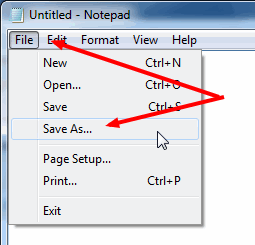
Abra el Bloc de notas (o Notepad++, o cualquier editor de texto que tenga) y escriba las siguientes líneas:
post_max_size=20M
upload_max_filesize=20M

¡Atención! Asegúrese de que el valor de post_max_size sea mayor o igual que upload_max_filesize, de lo contrario no funcionará.
Después de escribir las líneas anteriores y editar las variables según sus necesidades, guarde el archivo como php.ini.
Sube el archivo al sitio. Para ello, necesitas acceso FTP. Para obtener una guía práctica que explica cómo conectarse al sitio a través de FTP, haz clic aquí.
Después de conectarse al FTP, acceda al directorio wp-admin/ en subdomains.aufs/www/html/ y suba el archivo allí.
A continuación, intente volver a subir el archivo a WordPress.
¡Buena suerte!