







Hay varias formas de gestionar los archivos en el servidor donde está alojado su sitio web: FTP, el complemento de gestión de archivos de WordPress o el explorador de archivos integrado en cPanel.
En este artículo, repasaremos las opciones para gestionar archivos utilizando cPanel.
¿Por qué necesita gestionar los archivos del sitio web?
Si tienes un sitio web con un sistema de gestión como WordPress, probablemente realices la mayoría de las operaciones del sitio web a través de la interfaz de administración del sistema y, en la mayoría de los casos, no necesites manejar directamente los archivos del sitio web. Sin embargo, a veces es necesario realizar cambios o eliminar archivos. Por ejemplo:
- Actualización manual de WordPress: esto casi nunca ocurre, pero a veces hay un problema con la actualización de WordPress y es necesario actualizar las carpetas manualmente.
- Revertir WordPress a una versión anterior: puede revertir utilizando un complemento, pero esto no siempre funciona. A veces es necesario revertir a una versión anterior de WordPress debido a un mal funcionamiento, y para ello es necesario acceder a los propios archivos.
- Realizar cambios en el archivo htaccess: por ejemplo, para crear redireccionamientos a Google o diversas configuraciones de seguridad.
- Cambiar el nombre de la carpeta de plugins: si su sitio de WordPress no se carga o hay un conflicto entre plugins, es posible que tenga que cambiar el nombre de la carpeta de plugins para desactivar todos los plugins del sitio a la vez y comprobar gradualmente dónde está el problema.
- Eliminar archivos: archivos innecesarios, que superan el espacio de almacenamiento del servidor o copias de seguridad antiguas: es una buena idea comprobar la situación de vez en cuando y eliminar los archivos que ya no sean necesarios.
- Gestionar fallos o ataques: los fallos o ataques al sitio suelen requerir acceso a la gestión de archivos.
- Comprobación de los registros en el servidor de almacenamiento: en caso de mal funcionamiento o pirateo del sitio web.
- Comprimir y descargar archivos a su ordenador.
Gestión de archivos con cPanel
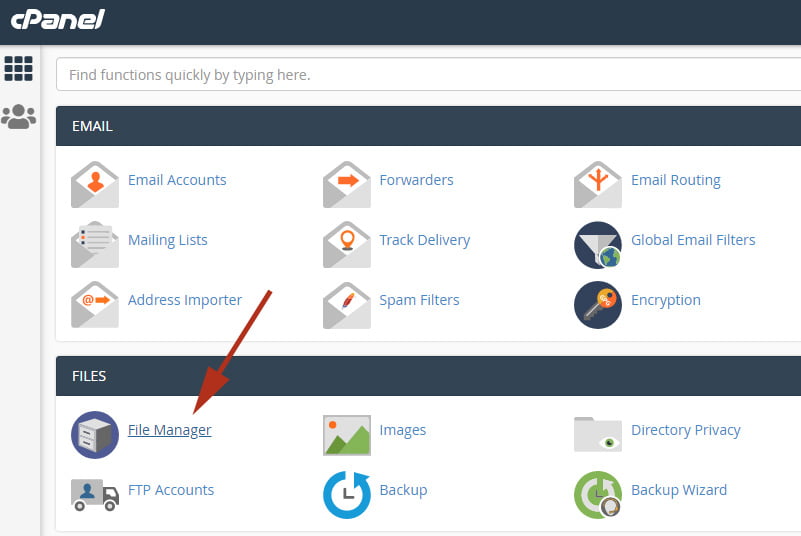
El gestor de archivos de cPanel le ofrece una interfaz completa para gestionar los archivos de su sitio web, directamente en su navegador. Después de iniciar sesión en el servidor de almacenamiento, haga clic en «File Manager» (Gestor de archivos) para acceder al explorador de archivos. Si no ve el icono correspondiente, intente buscar «File Manager» en el campo de búsqueda.
Después de hacer clic en Administrador de archivos, verá la pantalla de gestión de archivos. En la mayoría de los servicios de alojamiento, el punto de entrada para la gestión de archivos no será la carpeta del sitio web en sí, sino la carpeta de almacenamiento principal, que contiene otros elementos además de los archivos del sitio web. En la mayoría de los casos, tendrá que hacer clic en HTML público para acceder a los archivos del sitio web.

Acciones que puede realizar en los archivos en cPanel
Puede realizar diversas acciones en los archivos del sitio utilizando los botones de la parte superior de la pantalla.- Crear un nuevo archivo o carpeta (utilizando los botones +Archivo y +Carpeta).
- Copiar o mover archivos de una carpeta a otra (utilizando la función de arrastrar y soltar o los botones COPY o MOVE).
- Cargar archivos: Cargar.
- Descargar archivos.
- Eliminar archivos: Eliminar (los archivos suelen moverse a la papelera de reciclaje y no se eliminan inmediatamente, a menos que se indique lo contrario al sistema).
- Restaurar archivos.
- Renombrar un archivo: Renombrar.
- Editar el contenido de un archivo: Editar.
- Editar el contenido de un archivo con un editor HTML: botón Editor HTML.
- Cambiar los permisos de los archivos: Permisos.
- Ver el contenido del archivo sin cambiarlo: Ver.
- Comprimir archivos en un archivo comprimido, como ZIP, o abrir un archivo comprimido: botones Comprimir y Extraer.
Le recomendamos que tenga mucho cuidado al utilizar el administrador de archivos en cPanel y que no realice ninguna acción a menos que esté seguro de lo que está haciendo. En cualquier caso, si ha cometido un error que ha provocado un mal funcionamiento en el sitio, puede restaurarlo utilizando una de las copias de seguridad diarias que el alojamiento Linux realiza automáticamente por usted.