







Recebeu um erro ao tentar carregar um ficheiro para o site?
Às vezes, ao tentar carregar um modelo ou plugin, pode encontrar um limite de carregamento de ficheiros ou, em termos técnicos: upload_max_filesize.
Na interface de administração do WordPress, verá a mensagem: O ficheiro que tentou carregar excede o tamanho especificado em upload_max_filesize no ficheiro php.ini.
Ou uma mensagem como esta: O ficheiro carregado excede o tamanho máximo de ficheiro em upload_max_filesize definido no ficheiro php.ini.
Ou como mostrado na imagem abaixo:

Utilizadores do cPanel:
Inicie sessão na sua conta cPanel.
Na secção «Software», clique em MultiPHP INI Editor.

Selecione o nome do domínio ou subdomínio no ecrã seguinte:

Em seguida, pode aumentar as seguintes variáveis:
- upload_max_filesize
- post_max_size (este tamanho deve ser maior ou igual a upload_max_filesize)
- memory_limit (deve ser maior ou igual a post_max_size)
Clique em «Aplicar».
Repita isso para todos os sites onde precisar fazer upload de ficheiros maiores. Observe que o tamanho máximo para essas variáveis é 2 GB.
Em servidores sem cPanel (DTC, LAMP, etc.)
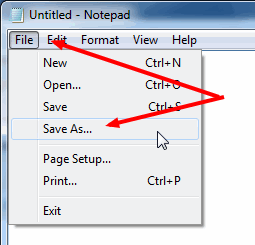
Abra o Bloco de Notas (ou Notepad++, ou qualquer editor de texto que tenha) e escreva as seguintes linhas:
post_max_size=20M
upload_max_filesize=20M

Atenção! Certifique-se de que o valor de post_max_size seja maior ou igual a upload_max_filesize, caso contrário, não funcionará.
Depois de escrever as linhas acima e editar as variáveis de acordo com as suas necessidades, guarde o ficheiro como php.ini.
Carregue o ficheiro para o site. Para fazer isso, precisa de acesso FTP. Para obter um guia prático explicando como se conectar ao site via FTP, clique aqui.
Após se conectar ao FTP, aceda ao diretório wp-admin/ em subdomains.aufs/www/html/ e carregue o ficheiro lá.
Em seguida, tente carregar o ficheiro para o WordPress novamente.
Boa sorte!