







Вы получили ошибку при попытке загрузить файл на сайт?
Иногда при попытке загрузить шаблон или плагин вы можете столкнуться с ограничением на загрузку файлов, или, говоря техническим языком, с upload_max_filesize.
В интерфейсе администратора WordPress вы увидите сообщение: Файл, который вы пытались загрузить, превышает размер, указанный в upload_max_filesize в файле php.ini.
Или сообщение, подобное этому: Загруженный файл превышает максимальный размер файла, указанный в upload_max_filesize в файле php.ini.
Или, как показано на изображении ниже:

Пользователи cPanel:
Войдите в свою учетную запись cPanel.
В разделе «Программное обеспечение» нажмите «MultiPHP INI Editor».

На следующем экране выберите имя домена или поддомена:

Затем вы можете увеличить следующие переменные:
- upload_max_filesize
- post_max_size (этот размер должен быть больше или равен upload_max_filesize)
- memory_limit (это значение должно быть больше или равно post_max_size)
Нажмите «Применить».
Повторите эту процедуру для всех сайтов, на которые вам нужно загружать файлы большого размера. Обратите внимание, что максимальный размер для этих переменных составляет 2 ГБ.
На серверах без cPanel (DTC, LAMP и т. д.)
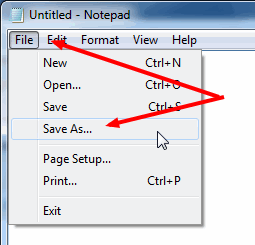
Откройте Блокнот (или Notepad++, или любой другой текстовый редактор) и введите следующие строки:
post_max_size=20M
upload_max_filesize=20M

Внимание! Убедитесь, что значение post_max_size больше или равно upload_max_filesize, иначе это не будет работать.
После ввода вышеуказанных строк и редактирования переменных в соответствии с вашими потребностями сохраните файл как php.ini.
Загрузите файл на сайт. Для этого вам понадобится доступ по FTP. Чтобы ознакомиться с удобным руководством, объясняющим, как подключиться к сайту через FTP, нажмите здесь.
После подключения к FTP перейдите в каталог wp-admin/ в subdomains.aufs/www/html/ и загрузите файл туда.
Затем попробуйте снова загрузить файл в WordPress.
Удачи!